
Alta de un vendedor nuevo
El proceso de dar de alta un nuevo vendedor implica 5 pasos para llevar acabo:
- Creación del perfil de campo
- Alta de la persona
- Creación de zona de trabajo
- Asignación de la licencia del vendedor
- Asignación de zona de trabajo al vendedor
Creación del perfil de campo
Entramos al módulo de Personal de campo y luego a Perfiles de personas. Aquí procedemos a crear un perfil dado que todos los vendedores son agrupados por perfil para poder centrar las políticas y controles de forma general. Si ya está definido, este paso no es necesario.
La información que debemos de definir es la siguiente:
| Campo | Descripción |
| Nombre del perfil | Es el nombre con el que se identificará el perfil en la plataforma. Esto nos ayuda para que podamos ir definiendo políticas de forma grupal ya que cada persona que use un celular tiene que tener un perfil. |
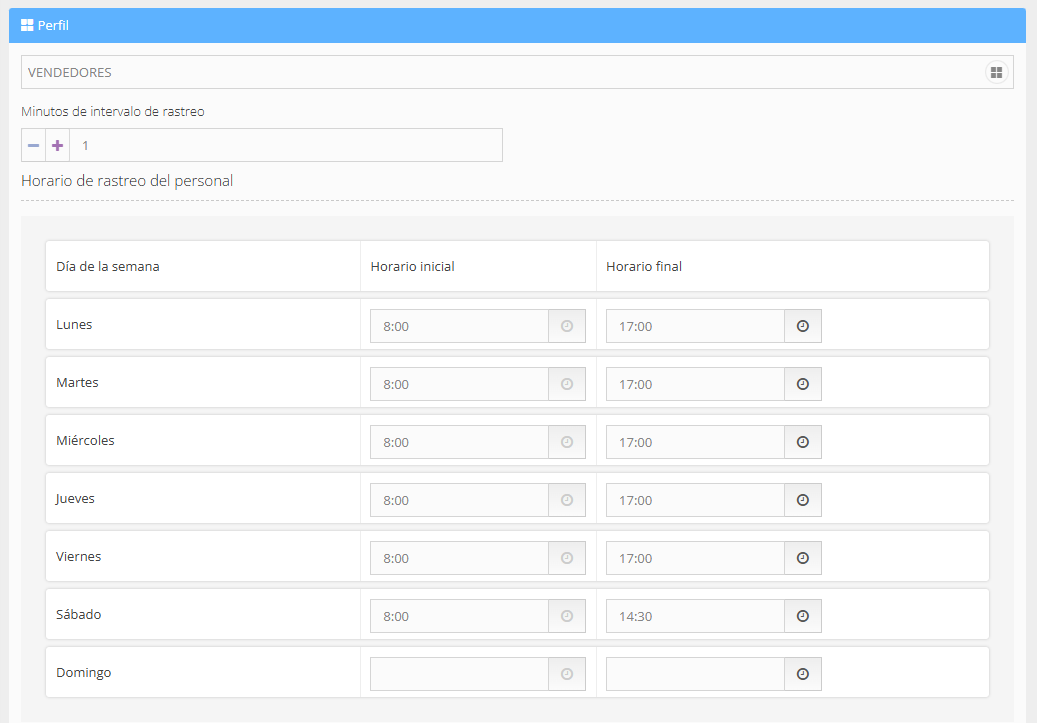
| Minutos de intervalo de rastreo | Es el tiempo en el cual la aplicación se va a rastrear, aquí se especifica cada cuanto tiempo obtiene su ubicación GPS y la va guardando. Si no se quiere rastrear se coloca el valor CERO, cuando el valor es diferente de CERO hay que tomar en cuenta que mientras más pequeño es el valor o cercano a 1 el consumo de la batería es mayor ya que el uso del GPS demanda mucha batería. |
| Horario de rastreo del personal |
Aquí se especifica que días de la semana y en que hora la aplicación va estar rastreando al celular. Si no se desea algún día no se debe colocar información en la casilla de horario inicial y final. El forma en que se debe colocar es, por ejemplo, se rastreará de 8:30 am hasta las 7:30 pm entonces se debe colocar en la casilla de horario inicial el valor 8:30 y el segundo valor debe ser 19:30. |
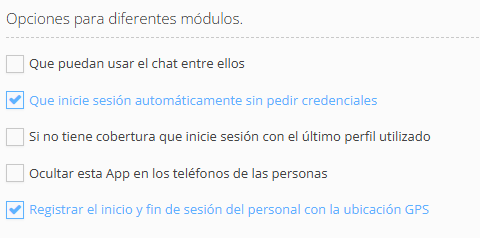
En la parte de abajo, estas son las opciones que se pueden activar:
| Que puedan usar el chat entre ellos | En la App hay una opción de mensajería que permite que las personas puedan platicar entre ellas. Si se desea se puede activar es opcional. |
| Que inicie sesión automáticamente sin pedir credenciales | Activar siempre, recomendado. Esto ayuda a que una vez que el usuario ha iniciado sesión una vez, la siguiente vez ya no le pedirá las credenciales a la persona. Si se queda en la parte de las credenciales puede ser internet. |
| Si no tiene cobertura que inicie sesión con el último perfil utilizado | Esta opción es útil cuando se encuentra en zonas donde no hay cobertura y tengan que iniciar sesión, esto ayuda para que pueda iniciar la sesión y no los detenga para continuar con sus actividades. |
| Ocultar esta App en los teléfonos | Esta opción se utiliza si queremos que sea de solo rastreo la App en los teléfonos y no se vea el ícono. |
| Registrar el inicio y fin de sesión del personal con la ubicación GPS | Esto sirve para que el sistema de forma automática y sin que el usuario intervenga registre la ubicación GPS y se pueda revisar en el portal. |
Alta de la persona
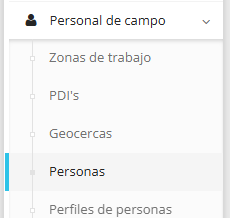
Nos vamos al módulo de personal de campo y luego a personas.
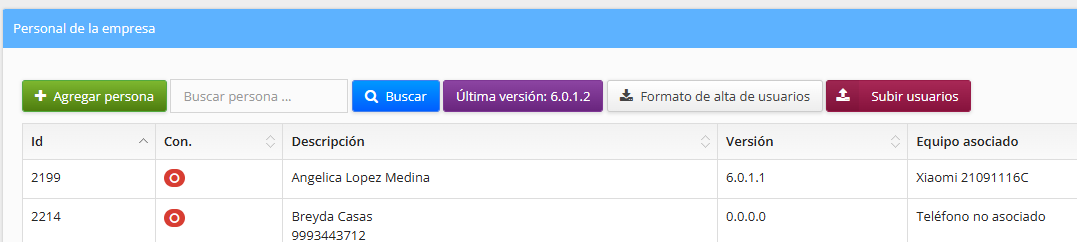
Y le damos clic en el botón de Agregar persona
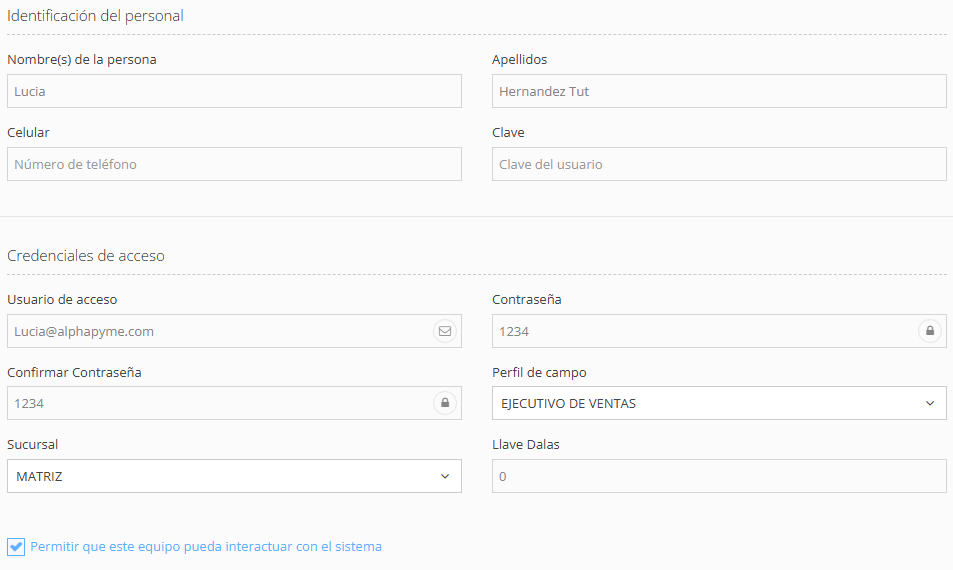
nos aparece esta vista donde colocaremos la información de nuestro vendedor, su nombre y apellido, el celular y la clave es un valor opcional. En la sección de credenciales se coloca el correo del vendedor, aunque no exista en la realidad y la contraseña para que ingrese, recomendación 1234, El campo de confirmar contraseña debe colocarse la información del campo de contraseña para que el sistema valide que es la misma información. Se elige el perfil de campo que se va a utilizar y la sucursal en que ese vendedor realizará su labor.
Creación de zona de trabajo
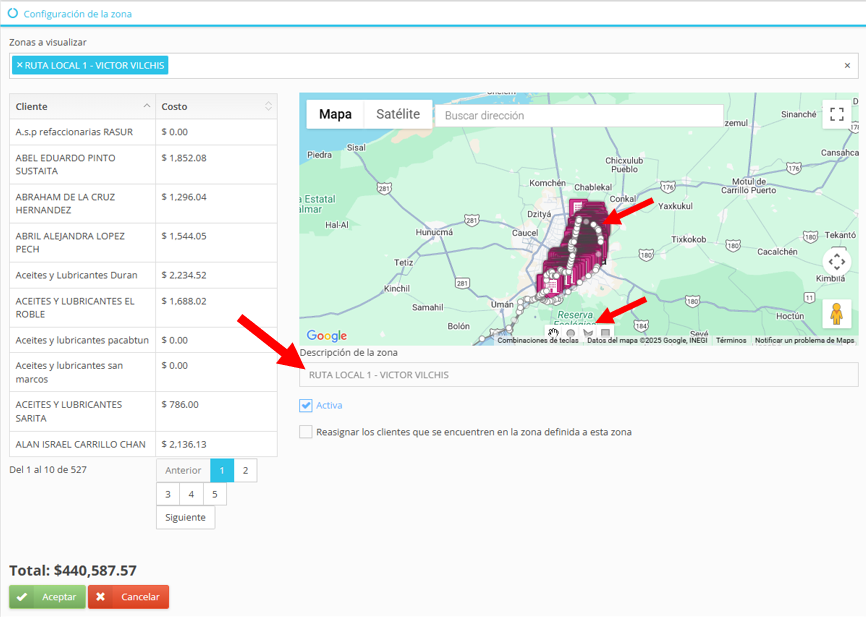
Nos vamos al módulo de Personal de campo -> Zonas de trabajo, aquí crearemos las carteras de los vendedores para que se agrupen y no se revuelvan los clientes, cada vendedor debe tener una zona de trabajo o cartera.
Al crear una zona de trabajo, nos pide los siguientes 2 valores: el nombre de la zona y el área de abarca. Para el nombre podemos colocar lo que nos aporte valor para identificar a la zona que atiende ese vendedor, por ejemplo, zona centro, zona poniente o simplemente zona Carlos, etc.
Lo segundo es dibujar el área que el usuario debería estar vendiendo, esto no restringe su actividad solamente es un aproximado (en el perfil de vendedor si se puede limitar a que solamente den de alta clientes en esta zona pero debe habilitarse), le damos clic en la figura que se encuentra en la parte inferior central y podemos elegir generar la figura de 3 formas: círculo, polígono y rectángulo, damos 1 clic extendemos y vamos dando clics adicionales hasta generar la figura, si es polígono damos 2 clics al final.
Asignación de la licencia del vendedor
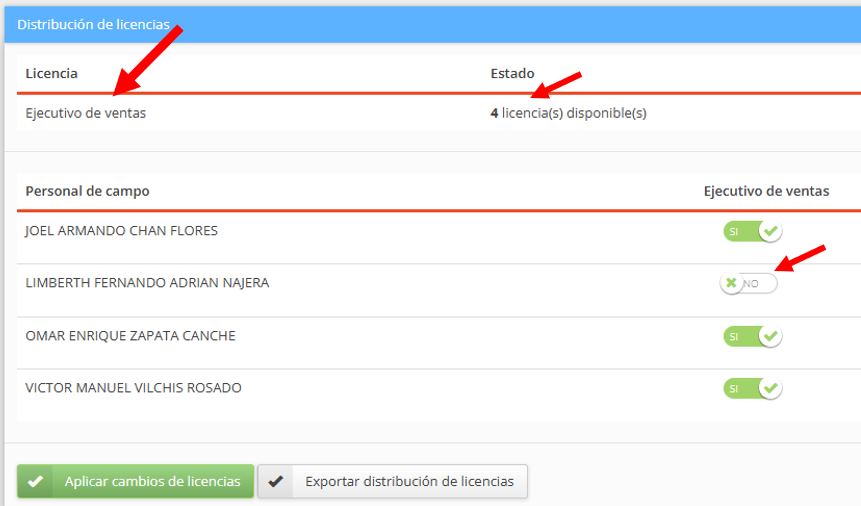
Una vez que tengamos a la persona, nos vamos a configuración -> licencias. Aquí nos muestra en la parte de arriba las licencias y las cantidades que tenemos disponibles para asignar a las personas. Buscamos a nuestro vendedor y del lado derecho habilitamos la licencia y le damos clic en el botón de abajo que dice Aplicar cambios de licencias.
Asignación de zona de trabajo al vendedor
Una vez que la persona ya tiene su roll asignado dentro de la plataforma, procedemos a asignarle su zona de trabajo para que pueda tener sus clientes. Para esto nos vamos a Personal de campo -> Vendedores.
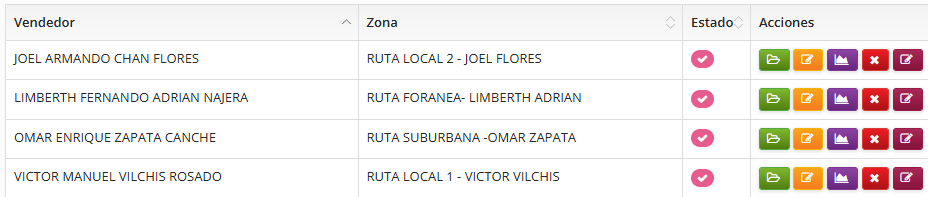
Buscamos al vendedor y lo editamos en el botón naranja.
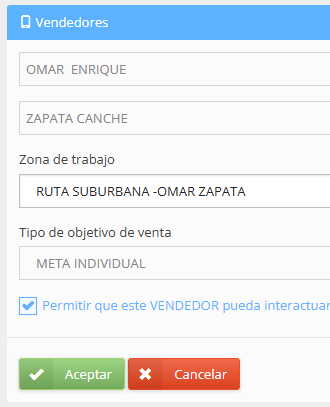
En el lugar donde está la zona de trabajo elegimos de la lista cual es la zona que va utilizar y le damos aceptar. Una vez hecho esto ya puede iniciar sesión en el celular el vendedor.
No comments to display
No comments to display